برای اینکه بتوانید در میت استور آیتم بفروشید یا آیتم خریداریشده را تحویل بگیرید، دو چیز لازم است: اینونتوری (Inventory) استیم شما باید Public باشد و لینک ترید (Trade URL) شما در سایت ثبت شده باشد. اگر اینونتوری خصوصی (Private) باشد، سایت نمیتواند آیتمهای شما را ببیند و استیم هم اجازه نمیدهد از طریق لینک ترید برایتان پیشنهاد ترید ارسال شود.
در این آموزش از صفر و با تصویر، هر دو کار را انجام میدهیم. کل کار حدود دو دقیقه طول میکشد.
قبل از شروع
- با اکانت Steam خودتان در مرورگر یا اپلیکیشن Steam وارد شده باشید.
- رمز عبور یا کد Steam Guard را به هیچکس، حتی پشتیبانی سایتها، ندهید. برای این آموزش به آنها نیازی نیست.
مرحلهٔ ۱: صفحهٔ تنظیمات حریم خصوصی استیم را باز کنید
سادهترین راه این است که بعد از ورود به استیم، این لینک را باز کنید. استیم خودش شما را به صفحهٔ پروفایل خودتان میبرد:
https://steamcommunity.com/my/edit/settings
اگر ترجیح میدهید از داخل خود استیم بروید:
- بالای صفحه روی نام اکانت خود بزنید و View my profile را انتخاب کنید.
- در صفحهٔ پروفایل، دکمهٔ Edit Profile را بزنید.
- در منوی کنار صفحه، روی Privacy Settings بزنید.
مرحلهٔ ۲: My profile و Inventory را روی Public بگذارید
در صفحهٔ Privacy Settings چند گزینه میبینید. برای میت استور فقط این دو گزینه مهم است:
- روی منوی کنار My profile بزنید و Public را انتخاب کنید.
- روی منوی کنار Inventory بزنید و Public را انتخاب کنید.
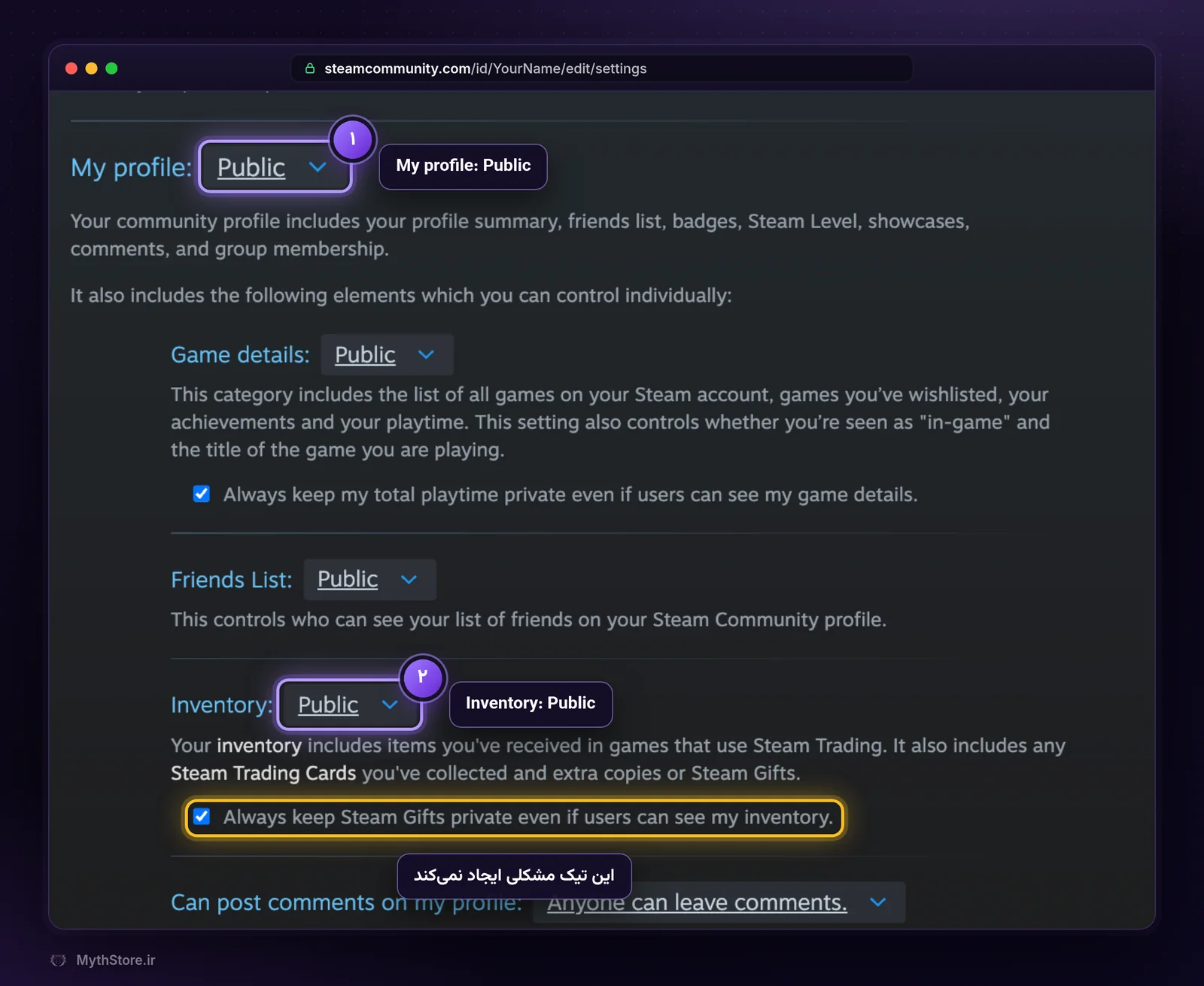
تیک Always keep Steam Gifts private فقط گیفتهای استیم را مخفی نگه میدارد و روی آیتمهای بازی اثری ندارد؛ میتوانید آن را همانطور که هست بگذارید. تنظیمات Game details و Friends List هم برای خرید و فروش در میت استور اهمیتی ندارد.
تغییرات این صفحه معمولاً بلافاصله ذخیره میشود و دکمهٔ ذخیرهٔ جداگانهای ندارد.
مرحلهٔ ۳: لینک ترید (Trade URL) خود را کپی کنید
صفحهٔ https://steamcommunity.com/my/tradeoffers/privacy را باز کنید (در منوی کنار صفحه همان گزینهٔ Who can send me Trade Offers? است). در بخش Third-Party Sites، لینکی که داخل کادر Trade URL نوشته شده لینک ترید شماست؛ آن را کامل کپی کنید.
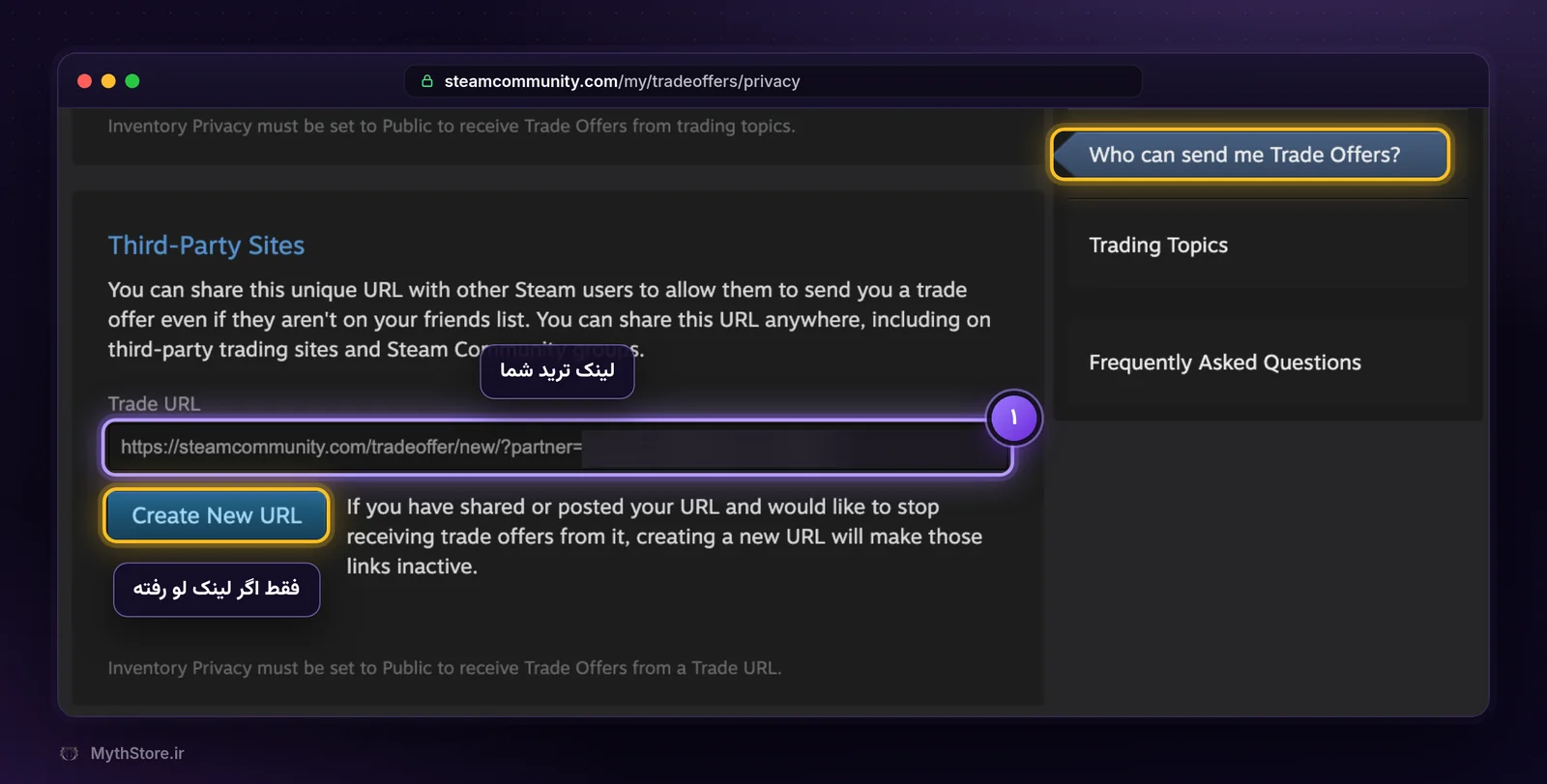
آموزش کامل و قدمبهقدم پیدا کردن لینک ترید را در مطلب آموزش پیدا کردن لینک ترید استیم ببینید.
مرحلهٔ ۴: لینک ترید را در میت استور ثبت کنید
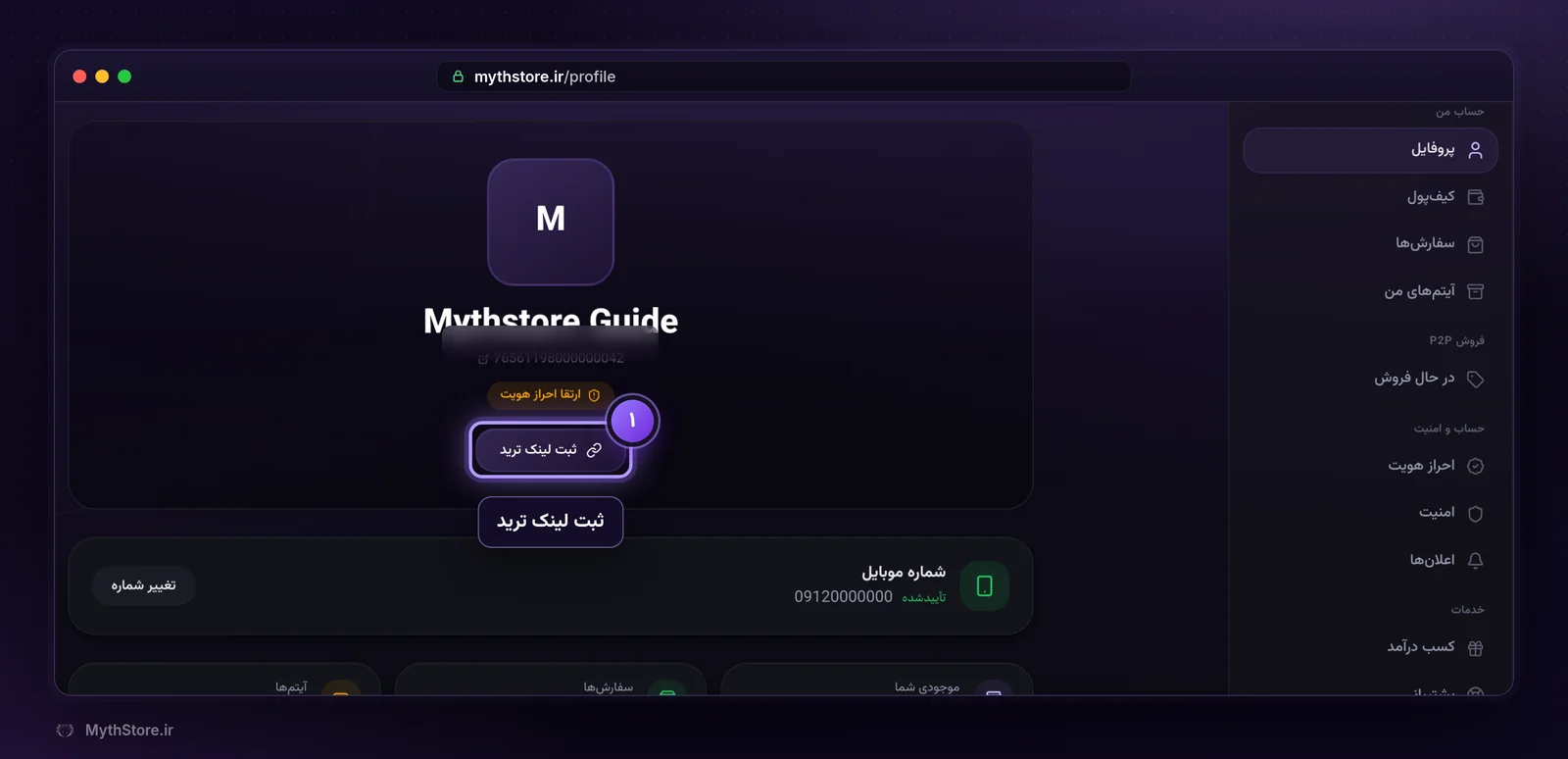
- در میت استور وارد صفحهٔ پروفایل شوید.
- دکمهٔ ثبت لینک ترید را بزنید (اگر قبلاً لینکی ثبت کرده باشید، نام دکمه تغییر لینک ترید است).
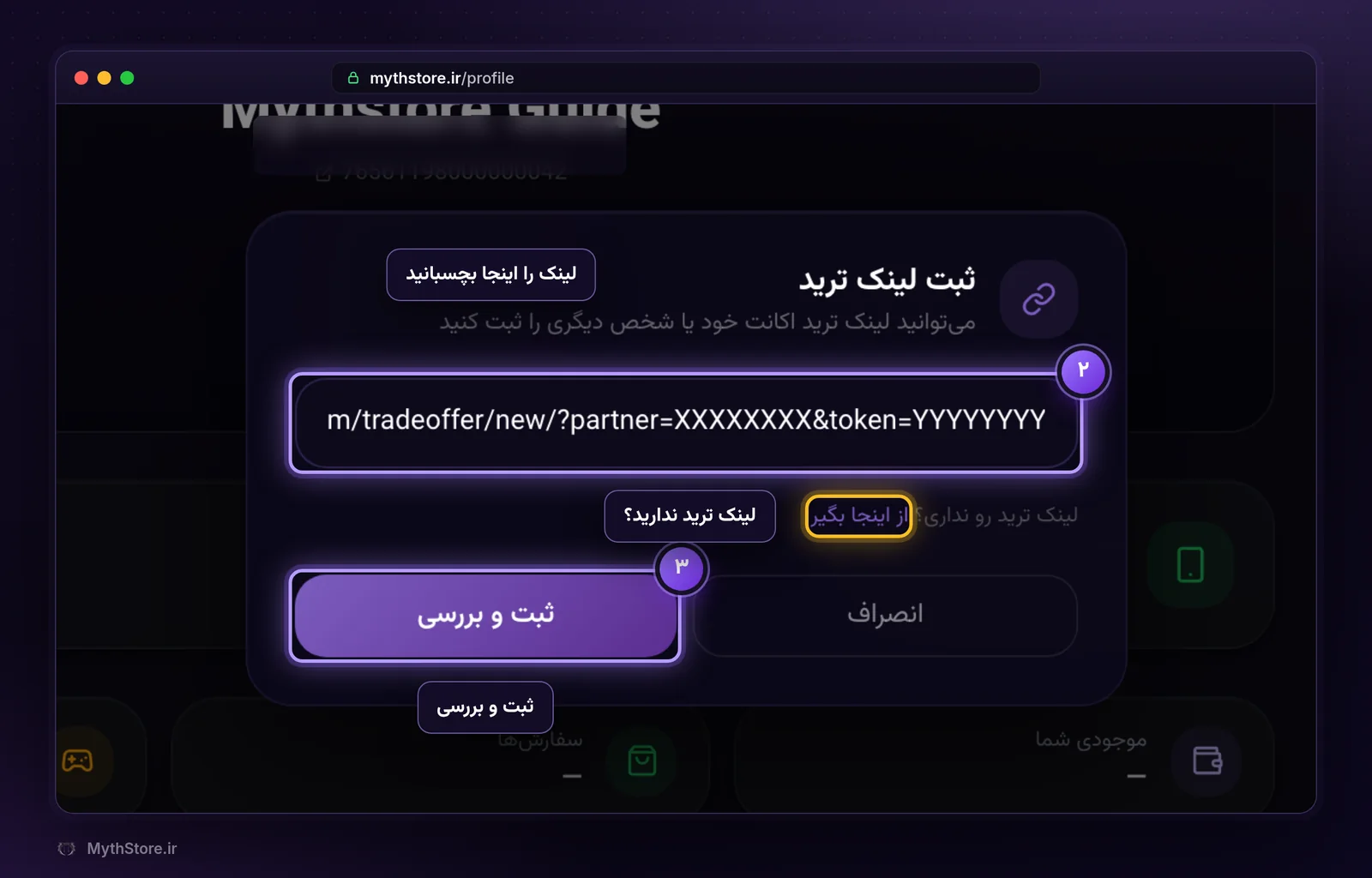
- لینکی را که کپی کردهاید داخل کادر بچسبانید.
- دکمهٔ ثبت و بررسی را بزنید. سایت لینک را بررسی میکند و اگر مشکلی باشد، دلیلش را همانجا نشان میدهد.
اگر پیام «اینونتوری استیم شما خصوصی است» را دیدید
اگر در صفحهٔ فروش این کادر را دیدید، یعنی سایت هنوز نمیتواند اینونتوری شما را بخواند:
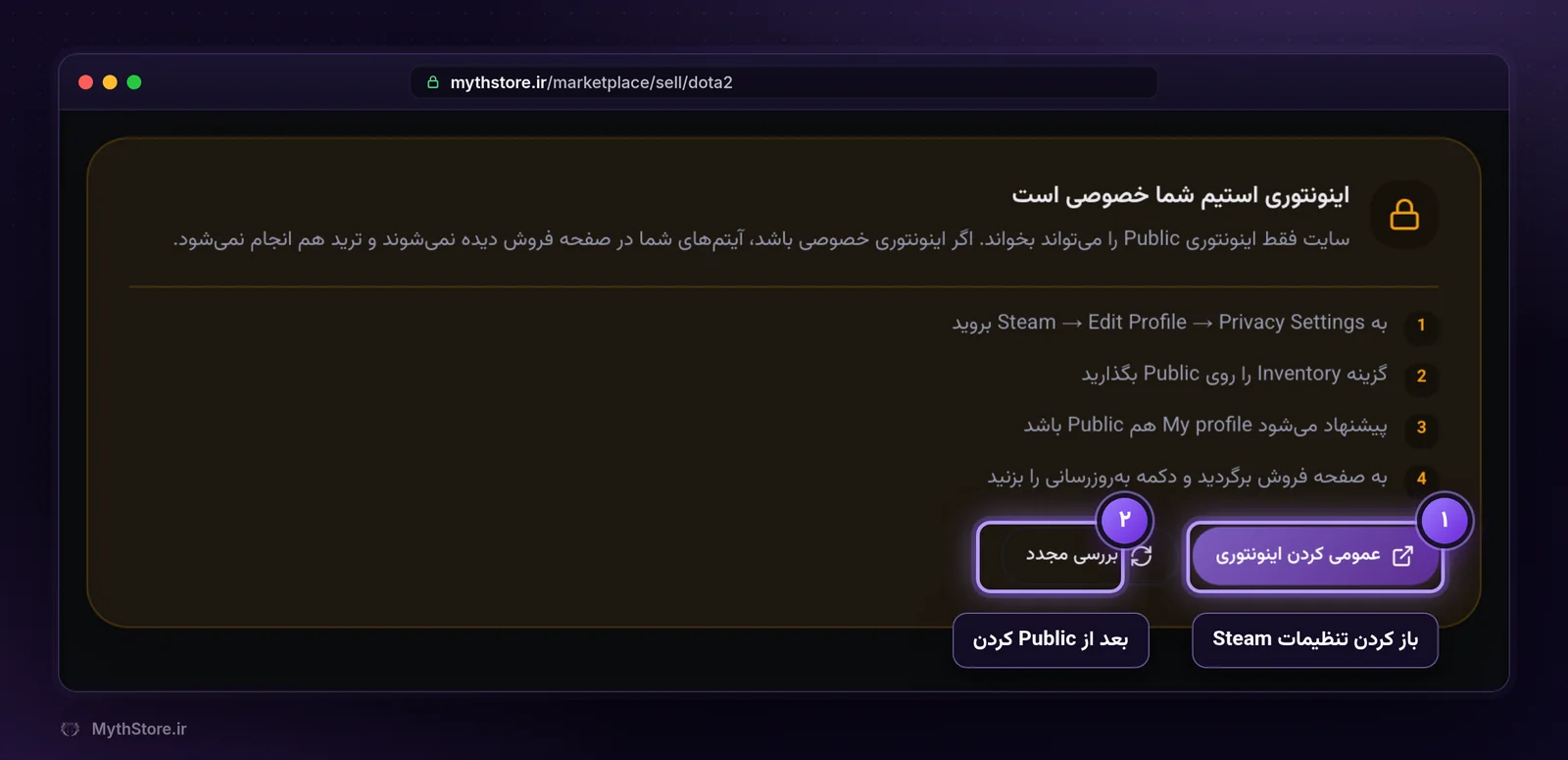
- دکمهٔ عمومی کردن اینونتوری را بزنید و مرحلهٔ ۲ همین آموزش را انجام دهید.
- به سایت برگردید و بررسی مجدد را بزنید.
- گاهی چند دقیقه طول میکشد تا تغییر در استیم بهروز شود. اگر هنوز پیام را میبینید، کمی صبر کنید و دوباره امتحان کنید.
نکتههای امنیتی
- لینک ترید را میتوانید با خیال راحت به سایت بدهید؛ با این لینک فقط میشود برای شما پیشنهاد ترید فرستاد و هیچ آیتمی بدون قبول خودتان جابهجا نمیشود.
- Public بودن اینونتوری فقط به دیگران اجازهٔ دیدن آیتمها را میدهد، نه برداشتن آنها.
- هیچوقت رمز عبور، کد Steam Guard یا کلید API خود را برای کسی که در چت پیام داده نفرستید.
- اگر حساب استیم شما محدودیت ترید دارد، آموزش ترید بن و Trade Hold استیم را ببینید.
حالا آمادهاید: میتوانید آیتمهای خود را بهصورت فوری به سایت بفروشید یا از فروشگاه میت استور خرید کنید.
سؤالات متداول
آیا Public کردن اینونتوری استیم خطرناک است؟
خیر. دیگران فقط میتوانند آیتمهای شما را ببینند. هیچ آیتمی بدون اینکه خودتان ترید را قبول و تأیید کنید از اکانت شما خارج نمیشود.
کدام تنظیمات باید Public باشد؟
برای میت استور، Inventory حتماً باید Public باشد و بهتر است My profile هم Public باشد. Game details و Friends List اهمیتی ندارند.
لینک ترید من عوض شد؛ چه کار کنم؟
اگر دکمهٔ Create New URL را زدهاید، لینک قبلی دیگر کار نمیکند. لینک جدید را کپی کنید و در صفحهٔ پروفایل میت استور با دکمهٔ «تغییر لینک ترید» دوباره ثبت کنید.
Inventory را Public کردم ولی سایت هنوز خطا میدهد. چرا؟
مطمئن شوید My profile هم Public است، چند دقیقه صبر کنید و در صفحهٔ فروش دکمهٔ «بررسی مجدد» را بزنید. گاهی بهروز شدن تنظیمات در استیم کمی زمان میبرد.